 Aller au contenu
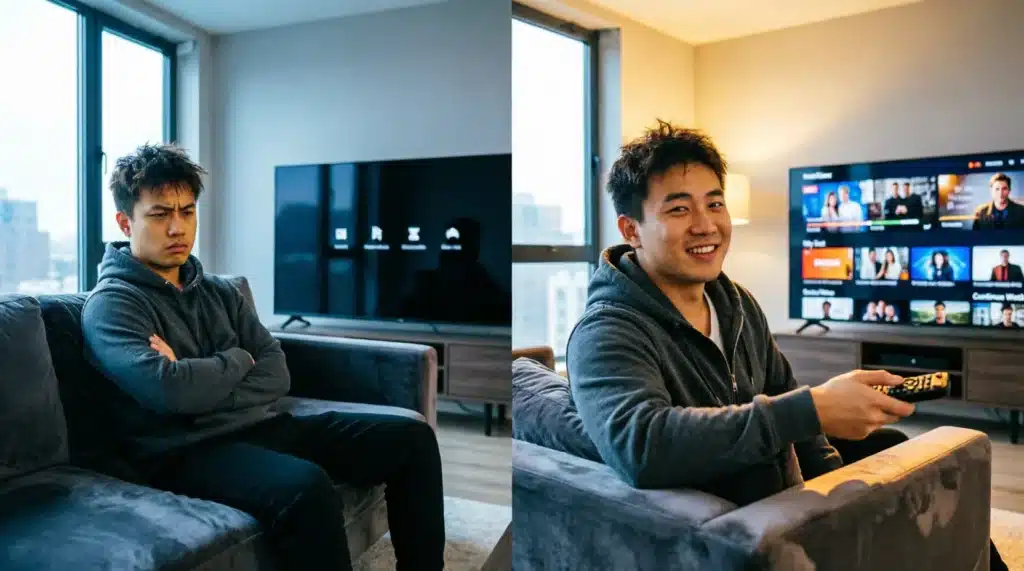
La première fois que j’ai voulu installer IPTV sur Smart TV, ma télévision Samsung affichait un Store avec 40 applications dont aucune ne correspondait à ce que cherchais. Les tutoriels dataient de 2019 et le service que j’avais choisi avait changé d’interface depuis. Deux heures perdues pour finalement trouver la bonne méthode en cinq minutes.
Ce guide va droit au but, marque par marque.
Ce que votre TV change à tout
Avant d’installer quoi que ce soit, la première chose à vérifier : quel système tourne sur votre télévision. Ce n’est pas une question de marque, c’est une question de système d’exploitation.
| Marque | Système | Accès aux apps |
|---|---|---|
| Samsung | Tizen OS | Smart Hub — limité |
| LG | webOS | LG Content Store |
| Philips | Android TV / Google TV | Google Play Store |
| Hisense | Android TV / VIDAA | Google Play ou sideload |
| Sony Bravia | Google TV | Google Play Store |
Si vous avez un Philips, un Hisense récent ou un Sony Bravia, vous avez de la chance — l’installation passe par le Google Play Store, exactement comme sur un téléphone. Si vous avez un Samsung, il faudra contourner Tizen.
Samsung Tizen : la méthode qui marche en 2026
Via le Smart Hub
- Ouvrez Smart Hub depuis votre télécommande
- Allez dans Apps, cherchez une application IPTV compatible Tizen
- Installez, entrez vos identifiants, testez
- Si la chaîne ne s’affiche pas, vérifiez l’URL ou redémarrez l’application
À savoir : pour installer IPTV sur Smart TV Samsung via une application externe, certains utilisateurs passent par un navigateur web intégré qui permet de charger un fichier depuis un PC sur le même réseau. C’est plus technique, mais ça contourne les restrictions du Smart Hub.
LG webOS : probablement la méthode la plus simple du marché
Installer IPTV sur LG Smart TV prend généralement moins de 10 minutes. Le LG Content Store propose plusieurs applications compatibles directement, sans manipulation particulière.
- Ouvrez le LG Content Store
- Cherchez Smart IPTV, IPTV Smarters ou toute application compatible
- Installez, entrez vos identifiants ou votre URL M3U
- Relancez si nécessaire
LG autorise aussi le sideload via clé USB pour les applications absentes du Store — pratique si votre application préférée n’y est pas.
Philips, Hisense, Sony Bravia : le Play Store facilite tout
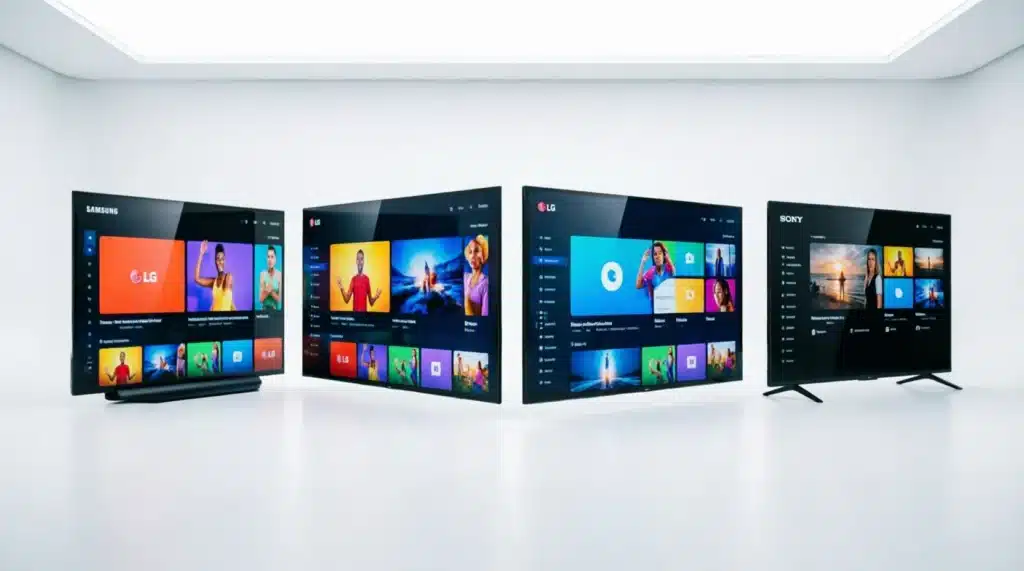
Sur ces trois marques, installer IPTV sur Smart TV se fait exactement comme sur un téléphone Android. Vous ouvrez le Play Store, vous cherchez votre application, vous l’installez.
Pour installer IPTV sur Philips Smart TV : Google Play Store → application IPTV → identifiants → terminé. Même chose pour installer IPTV sur Hisense Smart TV sur les modèles récents sous Google TV.
Pour installer IPTV sur Sony Bravia : Sony tourne entièrement sur Google TV depuis 2021. La télécommande est bien intégrée à la plupart des interfaces IPTV — la navigation est fluide, sans les petites frictions qu’on peut avoir sur Samsung.
Exception Hisense : les anciens modèles VIDAA ne donnent pas accès au Play Store. Dans ce cas, un sideload via clé USB ou un boîtier HDMI externe reste la solution la plus propre.
Quelle application choisir ?
IPTV Smarters Pro
Installer IPTV Smarters Pro sur Smart TV reste le choix le plus populaire en 2026. Compatible Xtream Codes et M3U, disponible sur Android TV et dans certains stores natifs. Interface claire, configuration rapide, recommandée pour ceux qui débutent.
Smart IPTV (SIPTV)
Pour configurer Smart IPTV sur Smart TV Samsung ou LG, c’est l’application la mieux intégrée. Elle est disponible dans les deux stores natifs. La particularité : vous entrez votre URL M3U depuis un navigateur web sur PC, l’application sur la TV se met à jour automatiquement. Un peu déroutant au début, très pratique ensuite.
TiviMate
Installer TiviMate sur Smart TV Samsung n’est pas direct — TiviMate est une application Android, donc elle ne tourne pas nativement sur Tizen. Sur les TV Philips, Hisense ou Sony sous Android TV, elle s’installe depuis le Play Store sans problème. Sur Samsung, vous aurez besoin d’un Firestick ou d’une Box Android en HDMI.
Installer IPTV Smart TV sans Android : les vraies alternatives
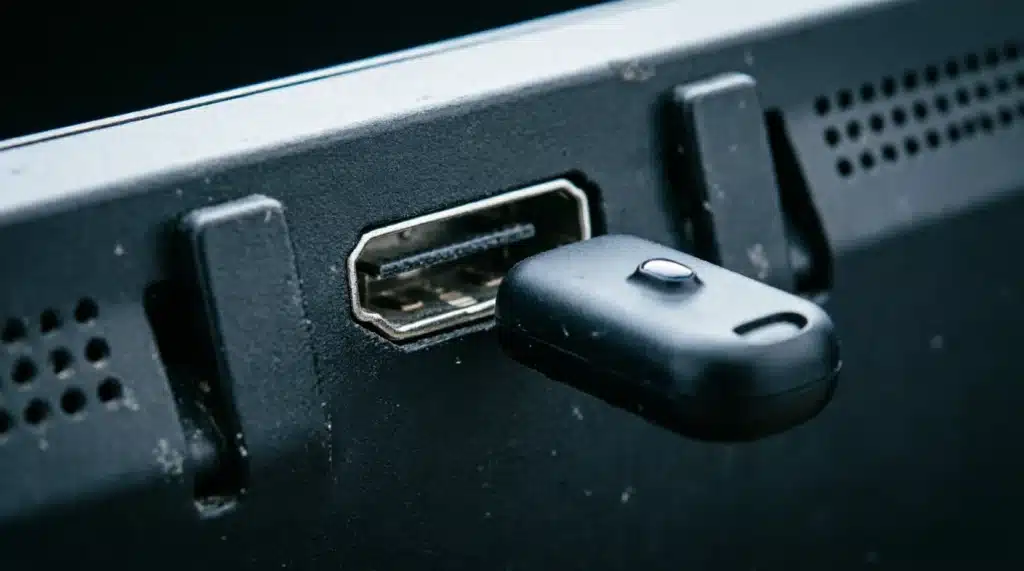
Installer IPTV Smart TV sans Android est possible sur n’importe quelle télévision avec un port HDMI. Trois options sérieuses :
- Amazon Firestick : la solution la plus répandue. Branche, configure, utilisez. Compatible avec toutes les grandes applications IPTV.
- Chromecast with Google TV : donne accès au Play Store sur n’importe quelle TV.
- Box Android dédiée : pour ceux qui veulent un système plus ouvert avec davantage de contrôle.
Ces boîtiers contournent entièrement le système de la TV — une vieille télévision avec HDMI devient fonctionnellement aussi capable qu’une Smart TV neuve.
Ce que Layla a trouvé en changeant de service
Layla avait une LG Smart TV et trois applications IPTV installées dessus — deux qui coupaient le week-end, une dont le support ne répondait jamais. Elle a changé pour IPTV DRAGON sur recommandation d’une amie.
Ce qu’elle apprécie maintenant : la même qualité de diffusion sur sa TV, sa tablette et le téléphone de son mari, en simultané. IPTV DRAGON couvre plusieurs pays, fonctionne avec les principales applications du marché, et diffuse en 4K, UHD et 8K selon le débit disponible. Elle paie via iDEAL — ce qui était son critère non négociable pour un service basé à l’étranger.
Elle a recommandé le service à ses parents et à ses voisins. Pas parce que c’est parfait — mais parce que ça tient dans le temps, ce que les services précédents ne faisaient pas.
Si vous avez des questions avant de vous lancer, l’équipe IPTV DRAGON est joignable directement sur WhatsApp.
Les erreurs qui gâchent l’installation
Quatre problèmes reviennent constamment dans les forums et groupes d’utilisateurs :
- Un espace invisible dans l’URL ou les identifiants — copier-coller depuis un email suffit souvent à introduire un espace final. Vérifiez caractère par caractère.
- Une application non mise à jour — une vieille version peut rejeter une connexion valide. Vérifiez les mises à jour avant de blâmer le service.
- Un test en Wi-Fi 2.4GHz — si le salon est loin du routeur et que le signal est faible, vous verrez du buffering qui n’a rien à voir avec l’abonnement. Testez en Ethernet si possible.
- Confondre M3U et Xtream Codes — ce sont deux modes de connexion différents. Regardez ce que votre fournisseur vous a envoyé et entrez les informations dans le bon champ.
Conclusion
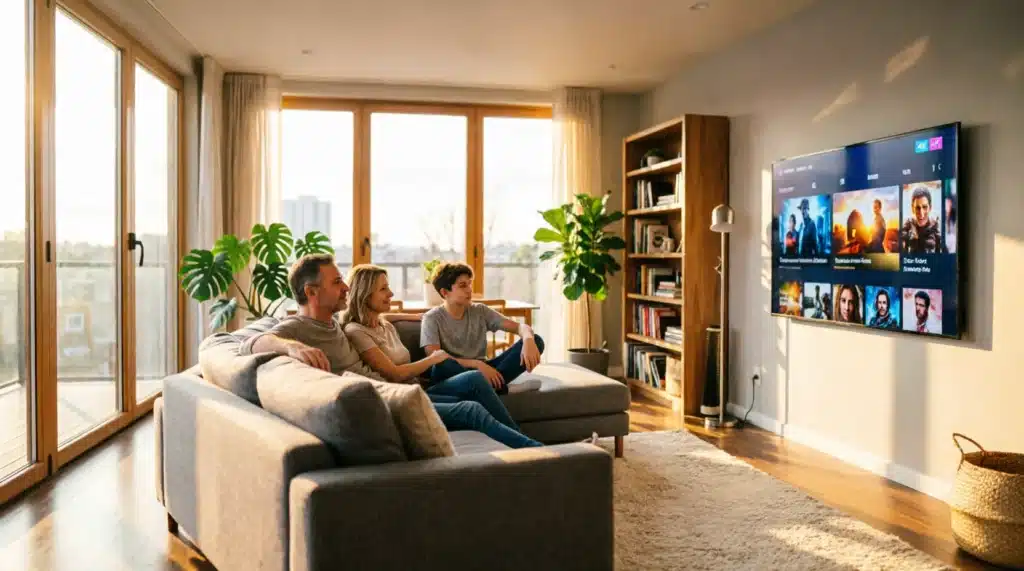
Installer IPTV sur Smart TV prend moins de 15 minutes quand on sait sur quel système tourne sa télévision. Samsung demande une ou deux manipulations supplémentaires par rapport aux autres marques — mais rien d’insurmontable.
Ce qui fait vraiment la différence sur le long terme, c’est la qualité du service derrière l’application. Une liste IPTV instable bufferise même avec la meilleure interface du monde. Choisissez un service fiable, testez-le sérieusement pendant 24 heures, et vous saurez si ça vaut le coup avant d’engager quoi que ce soit.
FAQ — Installer IPTV sur Smart TV
Peut-on installer IPTV sur n’importe quelle Smart TV ? Oui. La méthode change selon le système — Play Store pour Android TV, Smart Hub pour Samsung Tizen, Content Store pour LG. Sur les TV sans store ouvert, un boîtier HDMI règle le problème.
Quelle application fonctionne le mieux sur Samsung ? Smart IPTV est la mieux intégrée sur Tizen. Pour TiviMate, il faut un boîtier Android externe.
Quel débit faut-il pour de l’IPTV en 4K sur Smart TV ? 25 Mbps stables minimum. En dessous, le service va dégrader automatiquement la qualité ou couper.
La connexion Wi-Fi est-elle suffisante ? Pour du 1080p, généralement oui. Pour du 4K ou du multi-écrans, un câble Ethernet est nettement plus fiable.
L’installation est-elle la même sur tous les modèles Philips ? Non. Les modèles récents Philips sous Google TV passent par le Play Store. Quelques anciens modèles nécessitent un sideload via USB.
Que faire si l’application démarre mais ne charge pas les chaînes ? Vérifiez vos identifiants, l’URL de connexion, et redémarrez l’application. Si le problème persiste après 5 minutes, le problème vient probablement du service, pas de l’installation.
